Handleiding

Voor het gebruik van een sensorkastje, voor het uitlezen van data en voor het bouwen en onderhouden van alle componenten.

Het sensorkastje ophangen

Lees de instructies en tips goed door!

Voordat je het kastje ophangt op een lastig te bereiken plek, is het goed om het kastje aan te zetten en te controleren dat hij werkt. Je zet het kastje aan door de kleine zwarte schakelaar op I te zetten (dat betekent dat de kant met I is ingedrukt). Als het goed is, gaat er een lampje knipperen met een frequentie van één seconde: het kastje zoekt naar een GPS-locatie.
(Bij een toekomstige firmware-versie:) Op het kleine display kun je de status van de GPS-chip aflezen. Heeft hij tijd en coördinaten gevonden? Dan kun je het kastje gaan ophangen. Het kan wel een enkele minuut duren voordat het kastje een GPS-locatie gevonden heeft.

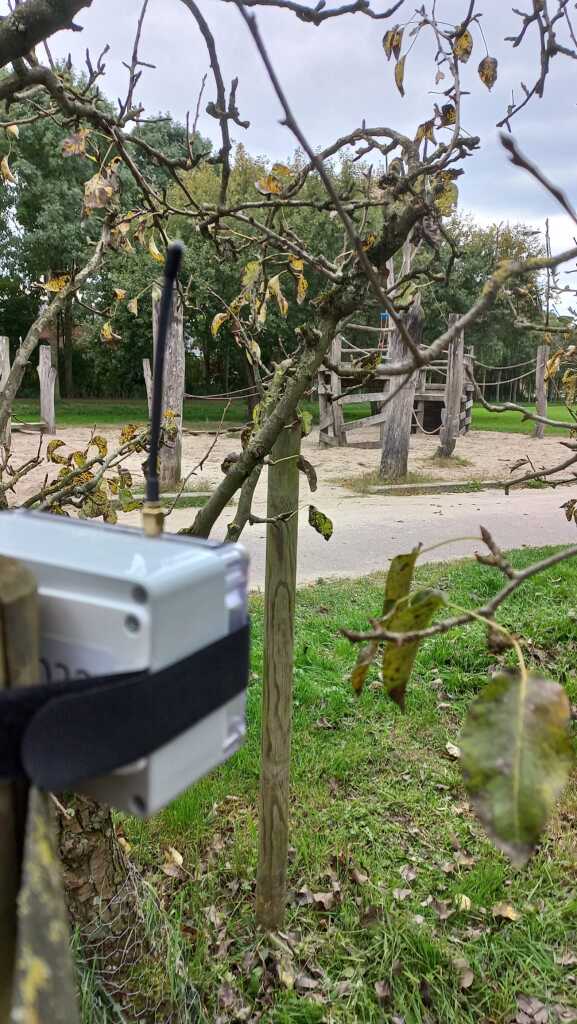
Bijvoorbeeld in je eigen voor- of achtertuin, waar andere mensen niet zomaar komen. Doe je onderzoek op een ‘publieke’ plek zoals langs de weg of bij een speeltuin? Zoek dan bijvoorbeeld een stevige struik of boompje op waar je het kastje kunt ‘verstoppen’.

In de zon wordt het kastje erg warm. We hebben ons best gemaakt om alles zo licht mogelijk van kleur te maken, maar in de zomer warmt de lucht in het kastje toch nog zo vijf tot tien graden extra op. Voor de beste meetresultaten kun je dus het beste een afdakje of bladerrijke boom opzoeken. Kan het echt niet anders? Houd dan rekening met dit probleem als je naar de meetresultaten kijkt.

Het sensorkastje maakt gebruik van een draadloze technologie genaamd LoRaWAN om de metingen te versturen. Hoe hoger het kastje, hoe groter de kans dat er een antenne is in de omgeving die het berichtje hoort. Houd wel rekening met je onderzoek: de hoogte kan soms invloed hebben op je meetresultaten.
Als je het kastje tegen een flat aan hangt zou het zomaar kunnen dat de flat het bereik blokkeert. Kies, zo mogelijk, een vrije plek uit met afstand tot de omliggende gebouwen.

Het sensorkastje is aan alle kanten behalve één waterdicht. Let dus goed op dat je de openingen recht naar beneden houdt bij het ophangen. Zo voorkomen we zo goed als mogelijk dat er water in het kastje loopt.

Hangt je kastje? Dan kun je (zodra het lampje van de GPS-locatie is gestopt met knipperen) controleren of de berichtjes van het kastje ontvangen worden. Kijk daarvoor op de pagina van het kastje op deze website: je kunt direct zien wanneer het laatste berichtje ontvangen is.
Lijkt het erop dat je kastje geen ontvangst heeft? Dan slaat hij alle metingen ook intern op. Deze kun je aan het einde van de meettijd van die interne opslag kopiëren en uploaden naar de website. Zie daarvoor de handleiding later op deze pagina.

Voorbeelden

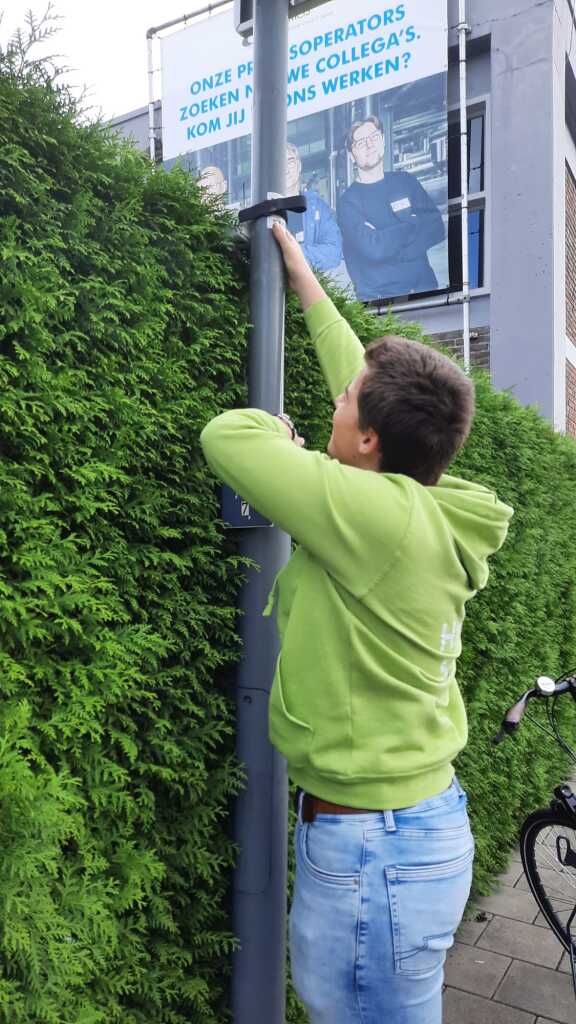
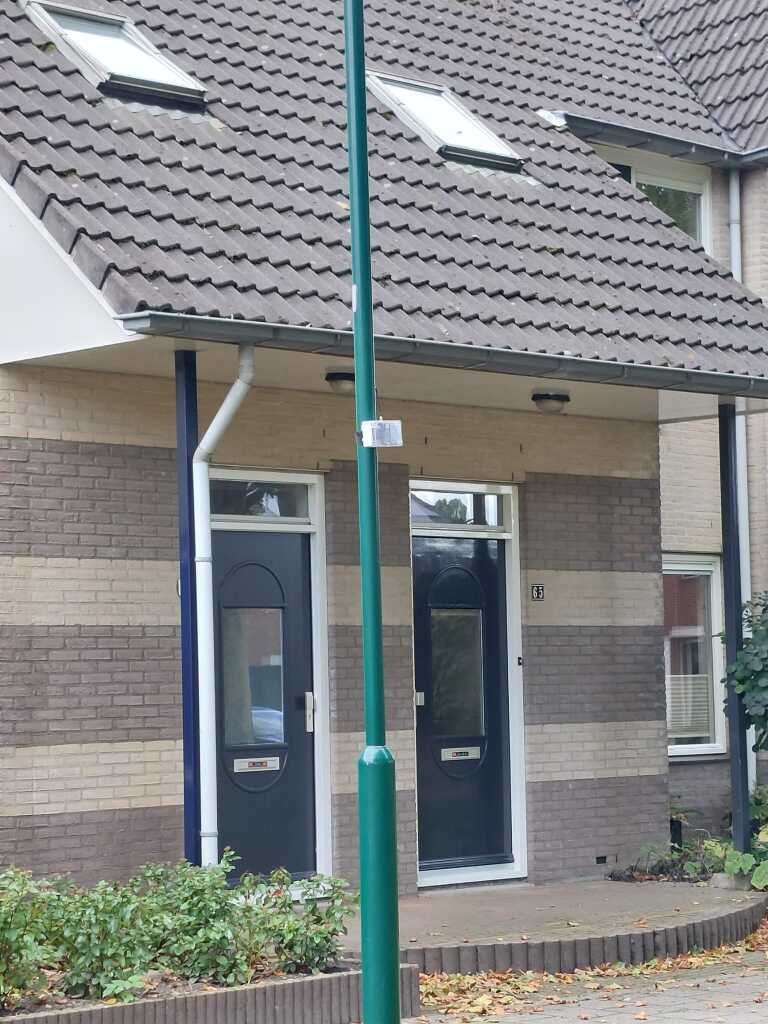
Zie de afbeeldingen voor ideeën hoe je een sensorkastje goed kunt ophangen.
Het kastje opladen

Je kunt de batterij opladen met een gewone USB-C kabel. Als het kastje goed laadt, gaat er naast de USB-poort een oranje lampje continu fel branden. Gebeurt dat niet of flikkert het lampje, probeer dan een andere kabel of lader.
Let op! De meeste USB-C naar USB-C kabels werken niet. Zoek een USB-A naar USB-C kabel op voor de zekerheid.
De batterij laadt in 12 uur voor 80% op – reken voor de zekerheid op een hele dag (24 uur).
Op een volle lading kan het kastje circa 3 weken meten onder normale omstandigheden.

De meetresultaten bekijken

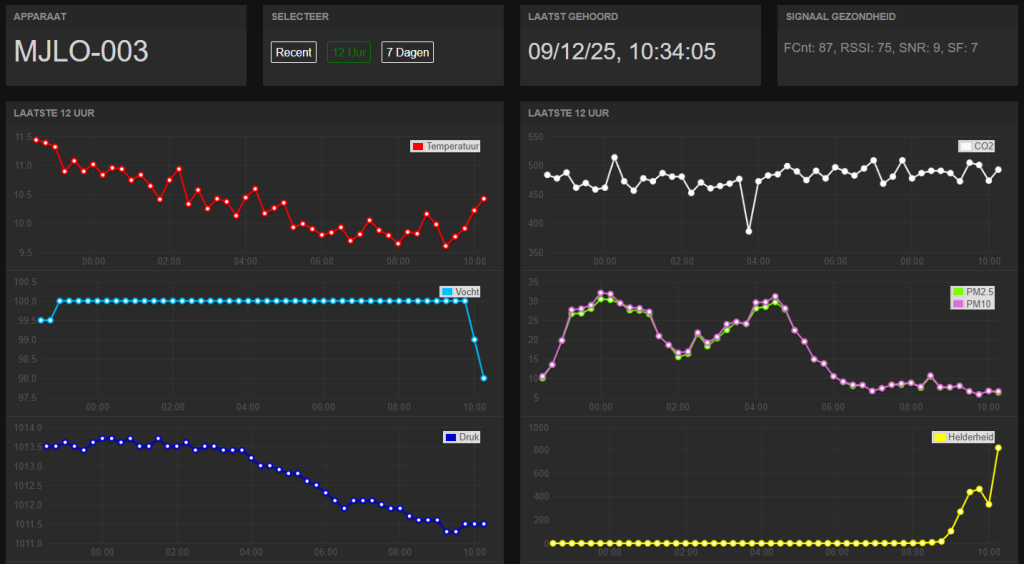
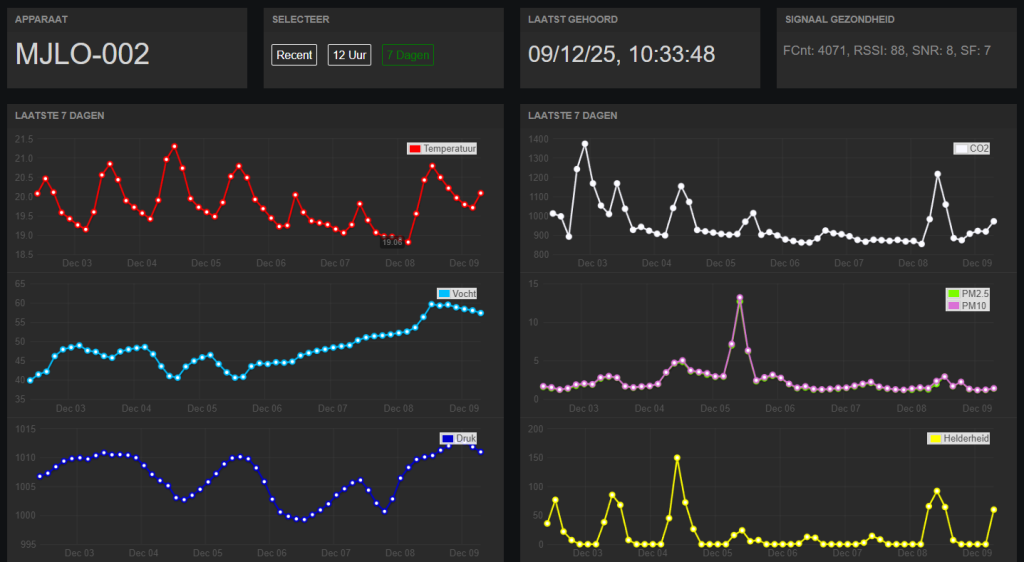
Zoek via het zoekveld in de menubalk op het nummer van je kastje (bijvoorbeeld: MJLO-002). Hiermee kom je op de pagina met recente data van jouw kastje. Hier kun je kiezen voor de nieuwste meetresultaten, of grafiekjes van de afgelopen 12 uur en 7 dagen. Ook zie je hier hoe vol de accu van het kastje ongeveer is en wanneer het laatste berichtje is ontvangen.
Gemiste metingen herstellen

  • Zet het kastje uit (de schakelaar op O).
  • Schroef het deksel los.
  • Haal de ‘carrier’ half uit het kastje.
  • Steek een microSD in de kaartlezer aan de bovenkant in het midden, onder de controller.
  • Zet het kastje aan (de schakelaar op I).
  • Wacht tot een wit lampje 20 keer kort knippert.
  • Haal de microSD uit de lezer, sluit het kastje en lees de metingen uit op de computer.
  • Upload de bestandjes van de microSD naar de kaart (zie knop in menubalk).

Informatie en documentatie

Het project “Meet je leefomgeving” wordt stapsgewijs gedocumenteerd. Op dit moment zijn we bezig om alle gebruikte zaken online te zetten. De uitleg ontbreekt veelal nog, of is erg karig. Mochten er vragen zijn, schroom niet om contact op te nemen: dat is vaak een handig moment om die documentatie dan direct uit te werken of te verbeteren.

Neem contact op

De hardware

Een lijst met alle componenten, en de bouwinstructie is te vinden in de hardware repository op GitHub.

De firmware

De firmware die draait op het sensorkastje is te vinden in de firmware repository op GitHub. Wees bewust van de MIT licentie die daarbij vermeld staat.

Het dashboard

Het dashboard op deze website is nog niet open-source beschikbaar. Er zitten elementen in waarvan nog niet met zekerheid is vastgesteld dat deze zo mogen worden gedeeld.

De kaart

Het dashboard met de kaart bevat veel data waarbij mogelijk privacy-gevoelige informatie gecorreleerd kan worden met locatie. Totdat daar een veilige oplossing voor is geschreven is deze code nog niet open-source.

De kosten van een sensorkastje

Zelfbouw

~€200

Bestel alle losse onderdelen zelf – of eventueel een deel via de ontwikkelaar. Sowieso heb je een soldeerbout, kniptang en striptang nodig. Optioneel een lasersnijder en 3D-printer.
Bouwtijd: ca. 4 uur, of sneller met ervaring of meerdere kastjes.

  • Goedkoper
  • Ervaring opdoen met solderen
  • Binnen een paar weken aan de slag
  • (Veel) tijd nodig
Kant-en-klaar

~€300

Geen materialen, ervaring of tijd om zelf kastjes te bouwen? Dan is het mogelijk om kant-en-klare kastjes te kopen. De prijs en levertijd zijn afhankelijk van het aantal kastjes, en daarom in overleg met de ontwikkelaar.

  • Eenvoudig beginnen
  • Duurder
  • Kosten in overleg
  • Levertijd in overleg

De software zelf updaten

Lees de instructies en tips goed door!

Heb je een update-bestand gekregen? Check als eerste het versienummer. Deze moet hoger zijn dan het versienummer zoals vermeld op het e-ink display. Daarnaast kan het zijn dat de sensoren in een kastje verschillen. Controleer daarom met de persoon of plaats waar je de update gedownload hebt of de update geschikt is voor jouw kastje.

Als het kastje in slaapstand staat of de batterij leeg is kan hij niet geüpdated worden. Hij moet dus eerst een kwartiertje aan de oplader en vervolgens aangezet worden als de batterij leeg is.

Je kunt hiervoor alleen een USB-A naar USB-C kabel gebruiken. Het sensorkastje ondersteunt niet de benodigde protocollen voor USB-C naar USB-C kabels. In zeldzame gevallen kan het wel goedgaan, maar een USB-A aansluiting is echt aangeraden.

Ga naar https://esptool.spacehuhn.com/ in Chrome, Edge of Opera. Andere browsers zijn helaas niet mogelijk.
Klik op de knop Connect.
In het menu dat tevoorschijn komt staat een regel zoals “USB JTAG… (COM9)”.
Selecteer die regel en klik op Connect.
Krijg je een melding dat het verbinden mislukt? Dan kan het nodig zijn om het kastje speciaal in upload-modus te zetten. Pak twee kleine schroevendraaiers of vergelijkbaar. Haal de USB-kabel los. Druk eerst het knopje links van de USB-connector in (tussen de USB-connector en het knopje staat de tekst USER). Houd dit knopje ingedrukt, terwijl je vervolgens het knopje rechts van de USB-connector indrukt (hierbij staat de tekst RST). Laat dan eerst het RST-knopje los, en vervolgens de USER-knop. Daarmee staat het kastje in upload-modus. Verbind de USB-kabel opnieuw en ga terug naar de Connect-stap.

Is de verbinding geslaagd, dan zie je vier rijen op de website. Elke rij heeft een specifiek adres: deze duiden standaard regio’s aan in de opslag van het apparaatje waar bepaalde dingen worden opgeslagen. De firmware van het kastje staat opgeslagen op de vierde rij, ofwel adres 0x10000.
Selecteer bij de rij met dit adres het update-bestand.
Klik op Program om de update te starten. Accepteer de waarschuwing die tevoorschijn komt. Na een halve minuut is de nieuwe firmware geupload naar het kastje.

Na het uploaden moet het kastje opnieuw opgestart worden om de nieuwe firmware te laden. Dat kan door eerst de USB-kabel los te halen, en dan met bijvoorbeeld een kleine schroevendraaier op het knopje rechts van de USB-connector te drukken. Tussen de connector en dat knopje staan de letters RST van reset. Als alles goed verlopen is, is op het display rechtsonderin de nieuwe firmware-versie te zien.